
AI做PPT完全指南
你将获得:
- 3分钟选对入口:四种方式对比,不再白忙一场
- 89种PPT风格与场景提示词模板:复制即用(科技极简、投资路演、TED演讲风、赛博霓虹、东方水墨等)
- 每种入口的实测效果对比 + 导出路径(PPTX / PDF)
- 常见坑位提醒:比如动态视图首次下载可能少图、NotebookLM只能导出PDF
本指南包含:
1. Canvas 教程
- Canvas 快速上手指南(📗 入门篇,5分钟看完能用)
- Canvas 制作PPT最佳实践指南(📘 参考手册,6种风格模板 + 完整案例)
2. NotebookLM 教程
- NotebookLM 完全教程(📗 完整教程:入门到进阶 + 实战避坑 + FAQ)
- NotebookLM单页修订实测(📙 进阶篇:按页修订 + 踩坑 + 修订模板)
- NotebookLM 提示词完全库(📘 89种提示词模板:视觉风格 + 设计规范 + 结构模板 + 场景模板)
3. 提示词方法论
- 我的PPT提示词框架-配上Kimi终于能直接出PPT了(📗 正向:通用提示词框架 + Kimi生成可编辑PPTX)
- PPT 模板做不出同款?一段提示词替你抄作业(📙 逆向:拿参考图反推一份精确提示词)
4. GPT / Codex 做 PPT 🆕
- Codex 做 PPT(总览)(📗 定位、两条路线、导航)
- 入门篇:网页版 GPT 直接做 PPT(📗 人人能用,打开网页就能出)
- 进阶篇:Codex 四层结构做可编辑 PPT(📙 四层结构 + v1→v4 演进实录)
- 四层结构提示词库(复制即用)(📘 全部逐字提示词)
- 选型与评测方法(📗 两条路线怎么选 + 6 维度评测法)
- 避坑与验收清单(📙 翻车点 + 6 项交付自检)
🎯 共含89种PPT风格与场景提示词模板(科技极简、投资路演、TED演讲风、赛博霓虹、东方水墨等),复制即用
💡 怎么使用这个产品库
- 如果你还不知道选哪个工具,先看下面的「快速选择」。
- 如果你已经要开工,直接去 NotebookLM 提示词完全库 复制风格/场景模板。
- 如果你想系统掌握某个平台,再进入 Canvas 快速上手指南、NotebookLM 完全教程 或 我的PPT提示词框架-配上Kimi终于能直接出PPT了。
1 推荐学习路径
- 先读本文,理解 Canvas、动态视图、NotebookLM、Kimi 分别适合什么场景。
- 再根据需求选择 Canvas 快速上手指南、NotebookLM 完全教程 或 我的PPT提示词框架-配上Kimi终于能直接出PPT了。
- 需要风格或结构时,从 NotebookLM 提示词完全库 中复制模板。
- 交付前参考 NotebookLM单页修订实测 做单页修订和避坑。
2 用AI做PPT,方法选错 = 白忙一场
AI 做 PPT 现在有四种主流方式,分布在三大平台:
- Gemini(gemini.google.com):Canvas、动态视图
- NotebookLM(notebooklm.google.com):Slide Deck
- Kimi(kimi.moonshot.cn):幻灯片
我用同一个提示词测了多遍,结果差异很大——最好的和最差的,完全不是一个级别。
这篇指南告诉你:什么场景用什么方法,怎么写提示词效果最好。
先说结论:
- NotebookLM:设计感最好,内容质量也高,但只能导出PDF
- 动态视图:配图丰富,风格统一,能直接编辑
- Canvas:速度最快,效果一般
- Kimi:真正可编辑PPTX,配合提示词框架效果最佳
✅快速选择(先看这个):
- 需要 可编辑PPTX + 高质量 → 选 Kimi(配合提示词框架效果最佳,重要场合首选 Gemini 出方案 + Kimi 执行,没有kimi的话,可以配合这套方法,用你自己有的模型也可以。但是先要把那个设计方案的文字稿做出来。)
- 追求 设计感 + 内容更深(接受只能导出PDF)→ 选 NotebookLM(风格简洁大气,内容严谨,需转换才能编辑)
- 赶时间,先出一版能用的 → 选 Canvas(速度最快,效果一般,但胜在快)
下面说具体怎么操作,以及每种方式的实际效果。
3 测试条件
提示词比较简单,主要看下各个场景的能力。优化提示词后效果可能更好。
统一提示词:
请帮我制作一份10页的PPT。
主题是"2025年AI发展趋势",
目标受众是科技爱好者,
语气专业但不枯燥,
要包含:关键数据、趋势预测、配图。
风格要现代简洁。可以导出pptx格式
前提条件:
- 需要 Google 账号
- 需要能访问 Google 服务
三种方式都用这个提示词,方便对比。
4 方式一:Canvas
4.1 怎么用
- 打开 gemini.google.com
- 点击输入框旁边的 Canvas 按钮,进入 Canvas 模式
- 输入提示词
- 等待生成
4.2 实际效果
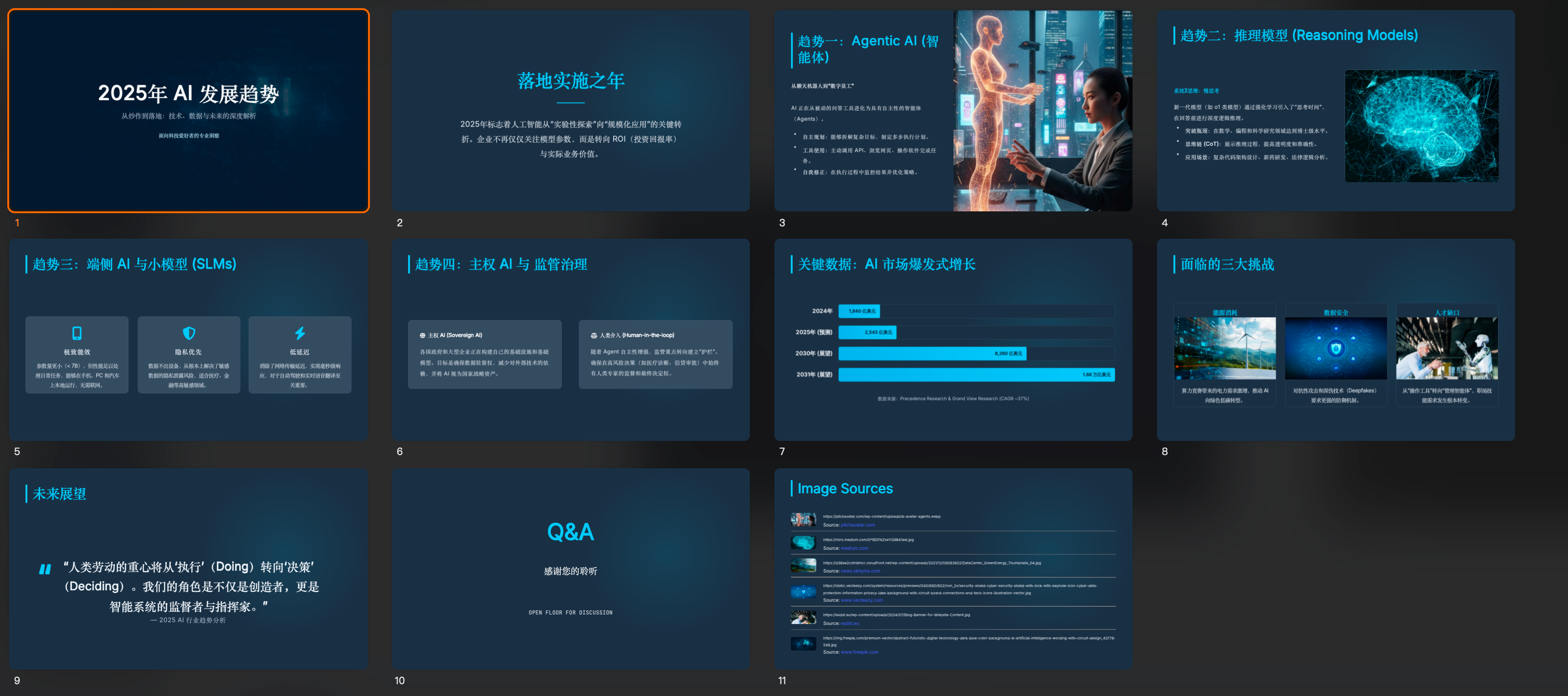
Canvas效果
生成了11页,深蓝色科技风。
好的地方:
- 风格统一,看起来像正经PPT
- 有 AI 生成的配图
- 结构完整:趋势、数据、挑战、Q&A都有
差的地方:
- 设计感一般,像套模板
- 配图质量中等
4.3 导出方式
- 可以导出到 Google Slides,然后再导出 PPTX
- 在 Google Slides 里还能用 Ask Gemini 继续修改
4.4 适合场景
快速出一个能用的PPT,不追求特别精美。
5 方式二:动态视图
动态视图本质是用代码生成PPT,调试过程可能较多,适合有一定经验的用户。如果你刚入门,建议先用 Canvas 或 NotebookLM。
5.1 这是什么
动态视图(Dynamic View)是 Gemini 3 新出的功能,属于”生成式UI”。(没有的话可能是还没内测到)
跟 Canvas 的区别:Canvas 生成静态幻灯片,动态视图是实时写代码生成交互式界面。
听起来复杂,用起来很简单。
5.2 怎么用
- 打开 gemini.google.com
- 点击 +号,在下方找到”动态视图”选项
- 输入提示词
- 等待生成
5.3 实际效果
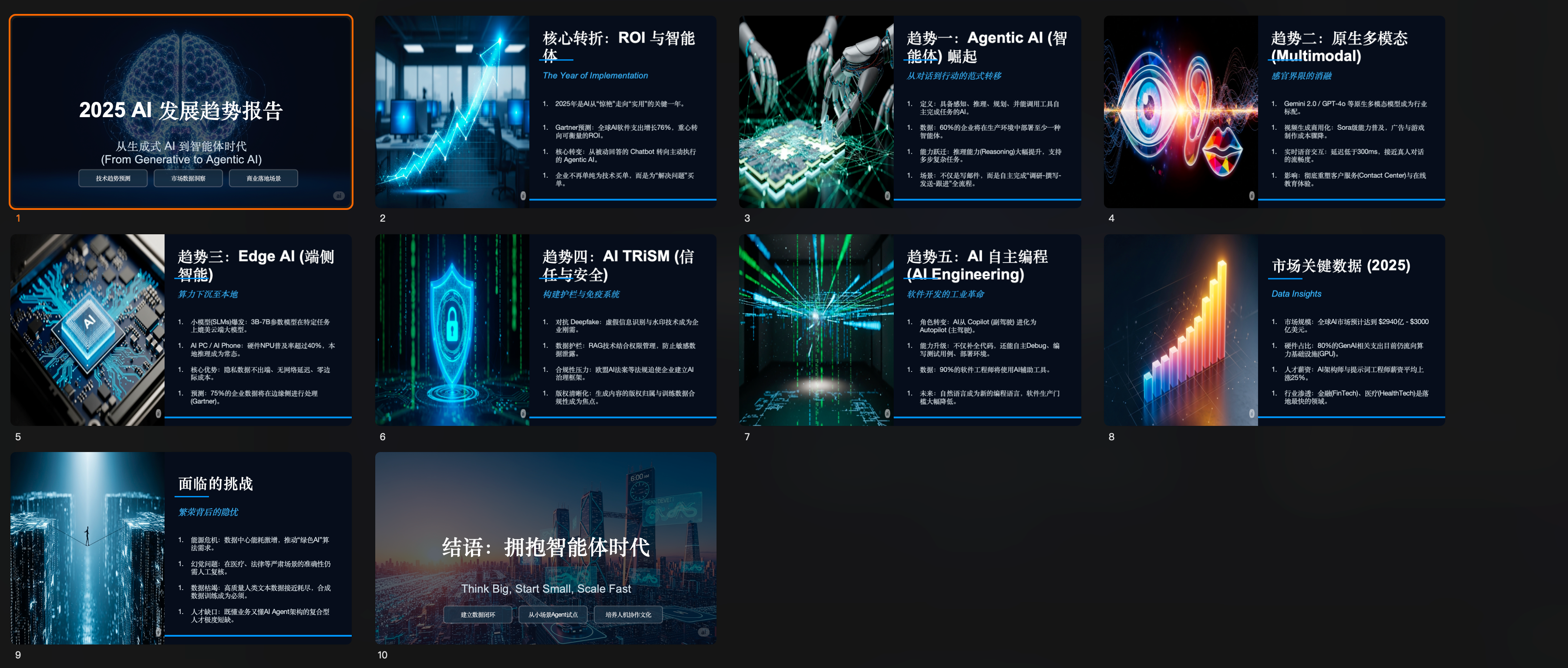
动态视图效果
生成了10页,深蓝色底+多彩配图。
好的地方:
- 配图比 Canvas 丰富
- 能直接导出编辑
差的地方:
- 生成时间比 Canvas 长一点
5.4 导出方式
可以点击右上角下载PPTX,这主要是提示词上写了。
实测需多迭代几版,初次下载的 PPT 可能缺少配图。
5.5 适合场景
交互式修改,上限比上一个高,但是调试费时间。
6 方式三:NotebookLM
6.1 这是什么
NotebookLM 是 Google 的另一个 AI 工具,主打”基于你的资料生成内容”。
它最近加了 Slide Decks 功能,可以把上传的资料转成PPT。
6.2 怎么用
- 打开 notebooklm.google.com
- 创建新笔记本
- 上传资料(可以是文档、PDF、网页链接,或者直接粘贴文本)
- 在右侧 Studio 面板点击 Slide Deck
- 等待生成
6.3 实际效果
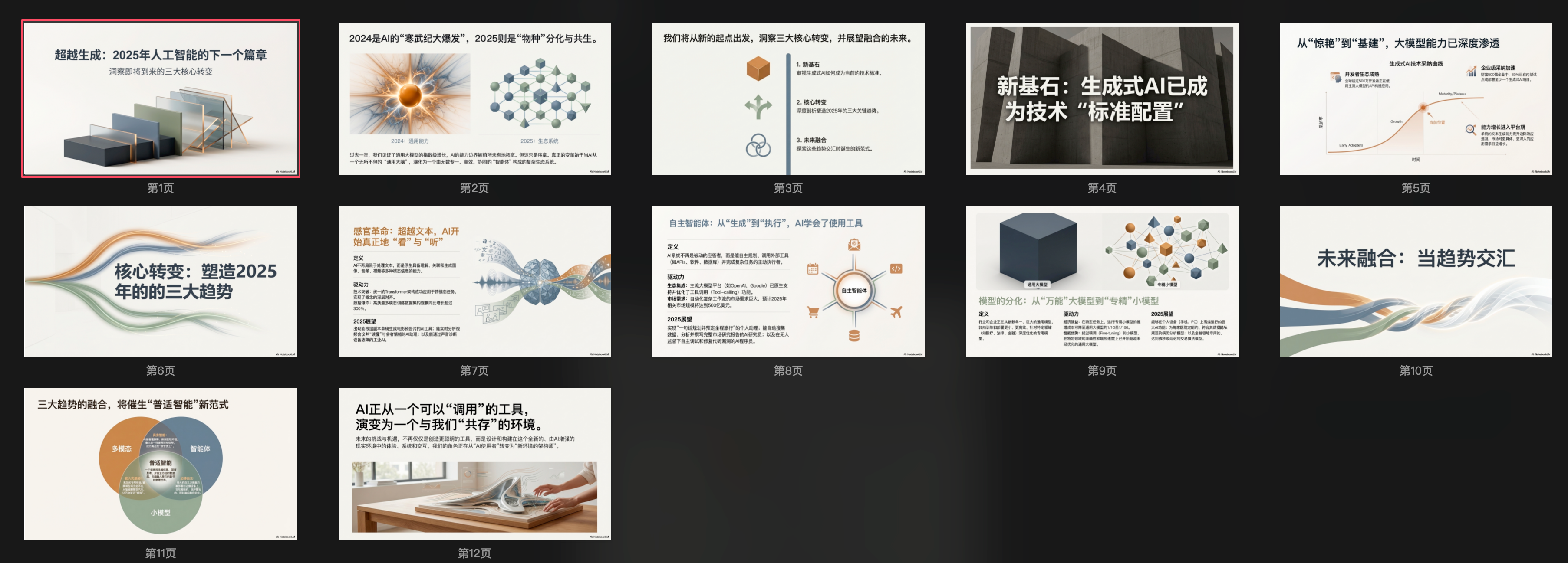
NotebookLM效果
生成了12页,浅色简约风格。
好的地方:
- 设计感最好,简洁大气
- 内容质量高,有金句、有深度
- 结构是”讲故事”的逻辑,不是单纯罗列
- 严格基于上传的资料,不会乱编
差的地方:
- 生成时间最长
- 只能导出PDF,不能直接编辑
6.4 适合场景
追求设计感,有现成资料要转PPT。
目前还需要别的工具转换,后续 Google 可能会支持直接导出 PPTX
7 方式四:Kimi
7.1 这是什么
Kimi 是月之暗面推出的 AI 工具,最近上线了PPT生成功能。跟其他工具不同,Kimi 生成的 PPT 是真正可编辑的——下载 .pptx 文件在 PowerPoint 里打开,格式正常。
7.2 怎么用
- 打开 kimi.moonshot.cn
- 在左侧菜单找到「幻灯片」入口
- 输入提示词(推荐配合提示词框架使用)
- 选择智能布局或经典模版
- 等待生成
7.3 三种方法对比
Kimi 支持三种使用方式,效果差异明显:
- 方法一:Gemini 出方案 + Kimi 做 PPT ⭐⭐⭐⭐⭐(效果最好,两个AI各取所长)
- 方法二:Kimi 全流程 ⭐⭐⭐⭐(一个工具搞定,省事够用)
- 方法三:Kimi Agent 直出 ⭐⭐⭐(最快但效果最差,没有设计方案直接生成)
核心结论:用提示词框架的效果远好于不用的。
7.4 导出方式
直接下载 .pptx 文件,在 PowerPoint 里打开格式正常。也可以在 Kimi 编辑器里直接修改。
7.5 适合场景
需要真正可编辑的PPTX文件,配合提示词框架追求高质量输出。重要 PPT 用方法一(Gemini + Kimi),日常用方法二(Kimi 全流程)。
💡 新用户有免费额度可以体验,但高峰期常排队、免费用不了,建议错峰再试。详细操作和提示词框架完整版请看子页面。
8 四种方式对比
| Canvas | 动态视图 | NotebookLM | Kimi | |
|---|---|---|---|---|
| 生成速度 | 快 ✅ | 中等 | 慢 | 中等 |
| 设计感 | ⭐⭐⭐ | ⭐⭐⭐⭐ | ⭐⭐⭐⭐⭐ 👑 | ⭐⭐⭐⭐ |
| 内容质量 | ⭐⭐⭐ | ⭐⭐⭐ | ⭐⭐⭐⭐ 👑 | ⭐⭐⭐⭐ |
| 可编辑性 | 强 ✅ | 强 ✅ | 弱(需转换) | 强 ✅(真正PPTX) |
| 适合场景 | 快速出稿 | 配图丰富 | 追求设计感 | 可编辑+高质量 |
以上是四种方式的快速对比。更详细的操作步骤、提示词模板和踩坑经验,请查看各子页面的完整教程。
访问地址:
- Gemini:https://gemini.google.com
- NotebookLM:https://notebooklm.google.com
- Kimi:https://kimi.moonshot.cn
⚠️注意事项:
-
上述网址都需要网络条件,没有的话自己搜索下clashx相关内容
-
如果额度不足,可以考虑开通 Gemini Pro 会员,有以下三种方式:
- 某鱼买个 Gemini Pro 成品号一年(几十左右)
- 小红书搜索 Gemini 学生认证(需要自己操作搞定,较耗费时间)
- 直接官方开一个,应该是二十刀一个月吧
📮有问题?找我聊 👇
- 小红书 / 公众号搜索「左手用AI」,持续分享 AI 效率技巧 🚀
- 进小红书群第一时间获取更新通知,有需求也可以直接私信我
🎁 给好评,送你一版 AI PPT
你要是觉得这份指南帮到你了,欢迎给店铺商品一个好评。给完好评,我可以请你”白嫖”一次:把你要做的 PPT 主题和资料发我,我用 AI 帮你出一版初稿。
说清楚一点:我只做第一版,给你打个样,让你直观看到 AI 能做到什么程度。后面的修改和细调要靠自己。
想要的话,好评后找客服即可。
📮 还缺什么?
这份指南还缺什么让你能直接用起来?告诉我,我会按反馈持续更新到指南里。
👉 告诉我
📋 更新记录
| 版本 | 更新内容 |
|---|---|
| v1.0(2026年1月) | 首次发布 |
| v1.1(2026年1月) | 优化内容结构,新增16种风格模板汇总 |
| v1.2(2026年1月) | 增加注意事项 |
| v1.3(2026年1月) | 增加NotebookLM做PPT深度指南 |
| v1.4(2026年2月) | 新增Kimi PPT教程:提示词框架 + Kimi生成可编辑PPTX方案 |
| v1.5(2026年3月) | 新增「NotebookLM 视觉风格 & 场景提示词库」子页面(40种视觉风格+24个场景模板),更新模板总数至80+ |
| v1.6(2026年3月) | 合并NotebookLM三个子页面为两个:「完全教程」+「提示词完全库」,提示词总数更新至82种 |
| v1.7(2026年4月) | 新增 🏥 医护高频刚需场景模板 3 种(B25 晋升述职答辩、B26 病例讨论/护理查房、B27 科内业务学习),提示词总数更新至89种 |
| v1.8(2026年5月) | 新增「提示词方法论」分区,加入《反推 PPT 模板提示词》文章——从参考图反推一份精确提示词,与《PPT 提示词框架》形成正反双向方法论 |
| v1.9(2026年7月) | 新增「GPT / Codex 做 PPT」分区 6 篇:入门篇(网页版直接生成)、进阶篇(四层结构做可编辑 PPT)、四层结构提示词库(复制即用)、选型与评测方法、避坑与验收清单 |